阿福
平時在 PTT 或 Dcard 論壇逛逛,身兼網管與校長撞鐘職務,默默在這簡單紀錄過往生活旅遊大小事,此外也在搜放 打雜,喜歡用平易近人口吻分享最新資訊,以及透過相機記錄生活。個人介紹
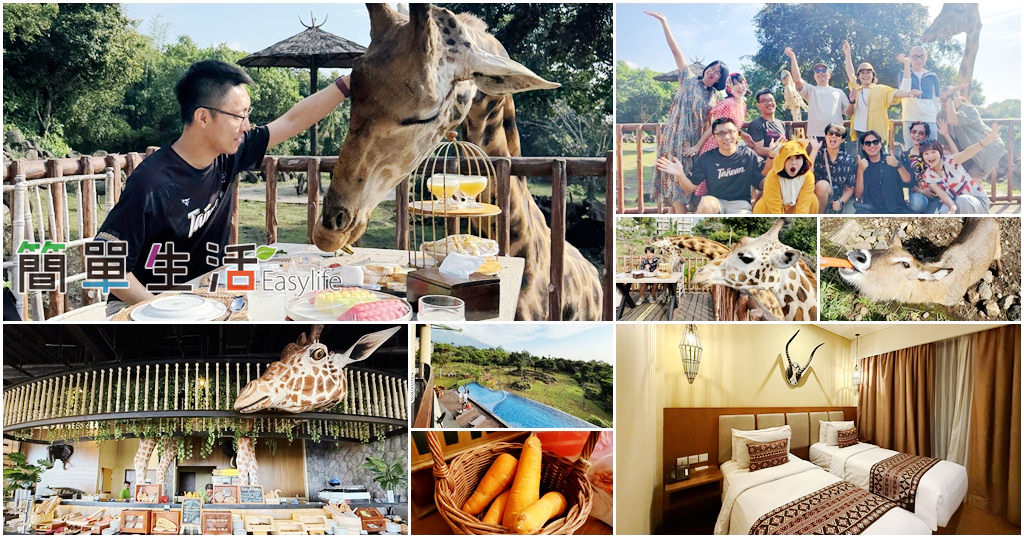
繼 2024 年暑假期間精彩歐洲 + 日本橫跨多國號稱八國聯軍之旅後,迎接 2025 年第一飛終於正式啟航啦!除了去過泰國沒其他海島國家走跳經驗說,那麼就跟著好友「小狐狸旅行團」前進印尼爪哇島與泗水,解鎖了近年來在 IG 與社群上瘋狂洗版的夢幻住宿【猴麵包樹野外度假村 Baobab Safari Resort】不僅搭乘偏冷門卻驚喜連連的汶萊航空 Royal Brunei Airlines 雙空巴機型(BI452 與 BI795),更在抵達這座位在野生動物園心臟地帶的渡假村後,大清早一邊大啖印尼在地風味早餐、一邊讓高聳優雅的長頸鹿把頭探進餐桌討紅蘿蔔吃!不用大老遠飛去肯亞非洲大草原,在東南亞就能享受被野生斑馬、羚羊與長頸鹿包圍的野性奢華感,就接著阿福為大家完整收錄從桃園機場出發、汶萊轉機、泗水包車接駁、度假村房型開箱到搶破頭的「長頸鹿早餐」哪些好玩好拍的通通讓你知道。 (看房價 / 更多優惠資訊)
不知道電腦手機前的你有沒有這種經驗?本來只是想打開 YouTube 查個料理食譜或看個 3C 開箱影片,結果一不小心點進 Shorts 短影音,大腦就被那種 15 秒一刷的短片直接綁架,等清醒過來已經過了整整兩個小時?( 想必不少朋友很常好幾次半夜也是這樣被短影音偷走睡眠時間的,真的超崩潰 XD!)很多小夥伴都在問:「YouTube Shorts 到底能不能關掉?我只想專心看長影片啊!」好消息是,YouTube 官方終於內建了防沉迷開關,電腦版也有超神的外掛擴充功能!本篇就手把手帶大家完成手機與電腦版的「Shorts 隱藏與關閉」實測設定,幫大家拯救被吃掉的專注力!!
喜歡在網路上抓資源、找大檔的大大們,最近是不是也遇到了超崩潰的狀況?( 對,阿福自己也是!每次點開 KatFile 的下載連結,要麼網頁轉半天顯示無法連線,要麼下載速度直接掉到 52~76 KB/s 這種令人髮指的龜速… 抓一個幾百 MB 的檔案簡直像在渡劫啊!)最近 PTT 逛到 Free_box 免空看板上也有一堆網友在熱烈討論:「KatFile 速度是不是又炸了?怎麼 JD2 下載器一直跳過?網域是不是又換了?」先別急著發飆,似乎是因為 KatFile 為了因應全球電信商的 DNS 封鎖與分流政策,經常會暗中更換後台網域(例如從 .com 跑到 .cloud或 .online)。今天就為大家整理出第一手的實測經驗與避坑指南,手把手帶大家排解 KatFile 無法下載、網速過慢與 JDownloader 2 抓不到檔的各種疑難雜症!
各位有在玩 Minecraft(當個創世神)、微軟 Xbox 遊戲,或是平常用 Windows 系統的玩家們,最近這幾年有沒有發現身邊越來越多人的 Microsoft 微軟帳號突然被盜?更讓人崩潰的是,當你滿頭大汗填寫官方申訴表單時,系統竟然回信冷冰冰地說「安全資訊已被更改無法確認身分」,客服甚至還要你「直接重買遊戲、重創帳號」,經營多年的心血與數位遊戲資產瞬間化為烏有!難道微軟帳號被盜、連聯絡信箱都被駭客改成 @rambler.ru 或 @mail.ru 之後,就真的只能自認倒楣放棄了嗎?絕對不是!巴哈姆特與 PTT 上近期有許多熱血玩家分享了珍貴的「帳號逆轉救援成功」實測經驗。今天就幫大家把這套最完整、最具建設性的微軟帳號被盜申訴與救援指南整理出來,教大家如何備齊金流證據、突破機器人客服封鎖把帳號搶回來,並加碼分享一招防禦力滿點的「無密碼終極防盜設定」!
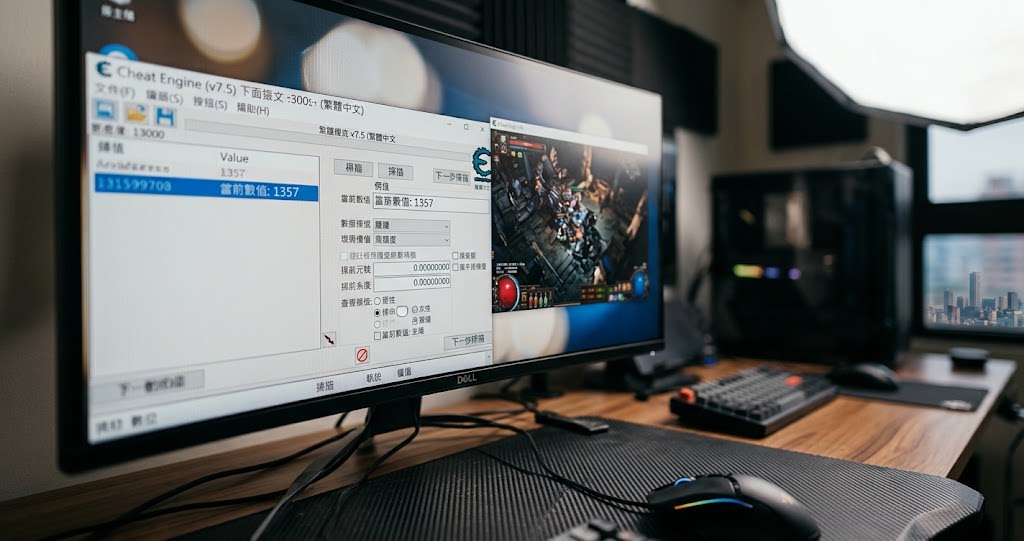
各位平常喜歡玩單機 PC 遊戲的大大們,在打怪練功、農素材或是挑戰高難度關卡時,是不是也常常遇到卡關卡到懷疑人生的狀況?想要快速把金幣刷滿、鎖定無限生命,或是讓遊戲跑速加倍開啟光速通關模式嗎?這時候電腦遊戲界最強大、無人不知無人不曉的傳奇記憶體修改工具 Cheat Engine(簡稱 CE 修改器) 就是你的超級救星!不過大家去抓官方安裝版時,應該都吃過滿滿捆綁廣告軟體的虧,安裝時稍不注意就會被塞進一堆流氓附加程式,今天就幫大家整理出 Cheat Engine 最新中文免安裝綠色版!不僅乾淨無毒無廣告、解壓縮後點開就能秒開工,還內建完整的繁體中文語言介面與神級加速器功能,這篇就帶來最詳盡的下載與手把手入門修改教學,帶大家輕鬆體驗單機遊戲當上帝的快感!
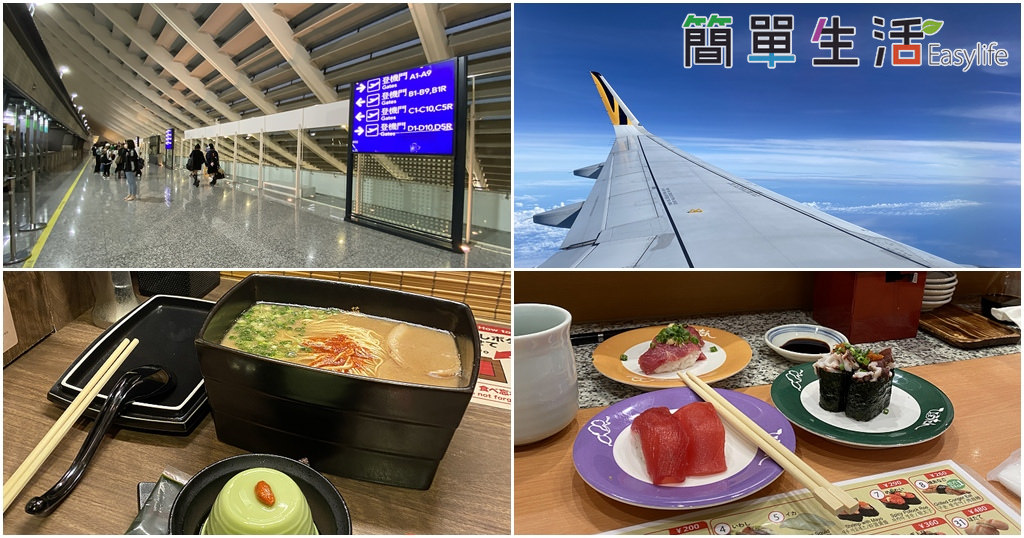
大家有多久沒有踏上日本的土地了?好不容易熬過好幾年疫情陰霾,趁著 2023 年台日邊境全面鬆綁解封之際,收到朋友號召參加「小狐狸九州吃喝玩樂旅行團」!不過既然都決定要飛了,身為資深自助旅行愛好者,當然要提前 2 到 3 天提早出發來趟一個人的深度自由行囉!這次特地訂了廉航台灣虎航 Tigerair Taiwan 清晨 06:15 起飛的早班機 IT 240 空中巴士 Airbus A320 ,雖然意味著半夜 3 點多就得抵達桃園機場報到,但好處就是一早飛抵福岡空港 Fukuoka Airport 後,能有完整一整天可以到處走跳踩點。很多人常問我說搭紅眼或清晨廉航會不會累癱在機場?其實只要懂得善用交通銜接與休息據點,這反而是一趟既省荷包又超充實的冒險開局!本篇紀錄從台灣搭高鐵睡桃機的熱血過程、福岡空港進市區交通、天神西通限定版方形重箱一蘭拉麵、福岡蘋果 Apple Store 直營店朝聖、天神街頭漫步,以及排隊名店「葫蘆壽司( ひょうたんの回転寿司 )」踩點心得實錄,跟著我飛去九州玩啦!!